1
Ports anlegen
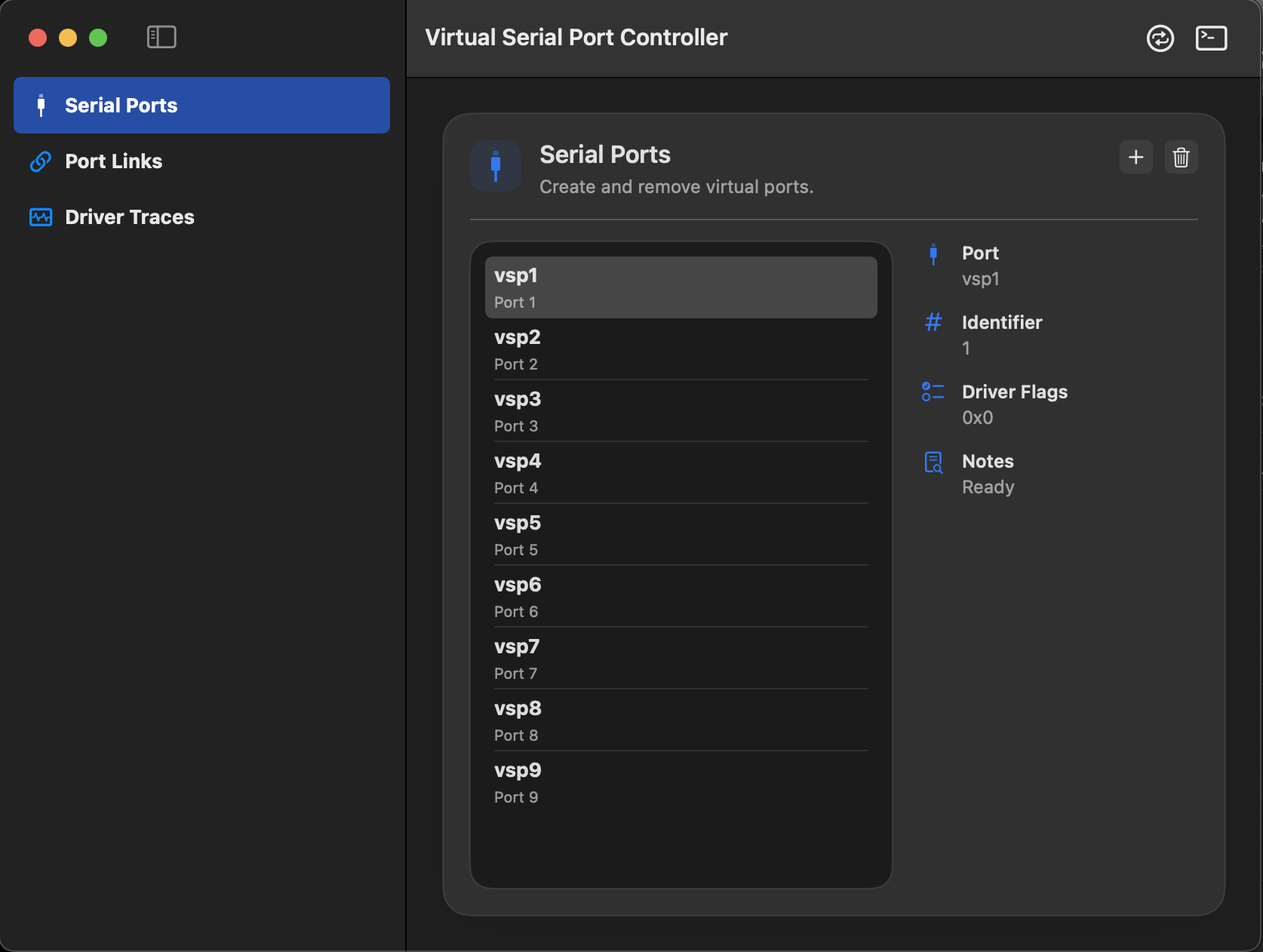
Oeffnen Sie Serial Ports und erzeugen Sie ueber das Plus-Symbol die benoetigten virtuellen Schnittstellen mit den passenden Kommunikationsparametern.
Diese Dokumentation fuehrt durch die Bedienung von VSPClient: von der Port-Erstellung ueber Link-Routing bis zu Trace-Analyse und Terminaltests mit mehreren Fenstern.
So kommen Sie in wenigen Minuten von null zu einem funktionierenden Testaufbau.
Oeffnen Sie Serial Ports und erzeugen Sie ueber das Plus-Symbol die benoetigten virtuellen Schnittstellen mit den passenden Kommunikationsparametern.
Verbinden Sie unter Port Links zwei Ports direkt oder verteilen Sie einen Quellport auf zwei Zielports mit optionalem Rueckkanal-Routing.
Oeffnen Sie ueber das Terminal-Symbol ein neues Serial-Terminal-Fenster, waehlen Sie den Port und bauen Sie die Verbindung auf.
Senden Sie Text, Dateien oder Loop-Daten und beobachten Sie die Gegenstelle. Aktivieren Sie bei Bedarf Driver Traces fuer die Fehlersuche.
Die Seitenleiste des Virtual Serial Port Controllers fuehrt direkt zu den zentralen Verwaltungs- und Diagnosefunktionen.
Portliste, Detailansicht, neue Ports anlegen, Ports entfernen und bei Lizenzgrenzen direkt erkennen, wann Professional benoetigt wird.
Punkt-zu-Punkt-Verbindungen oder Drei-Port-Szenarien mit Source, Target und optionalem Target 2 inklusive Antwort-Routing aufbauen.
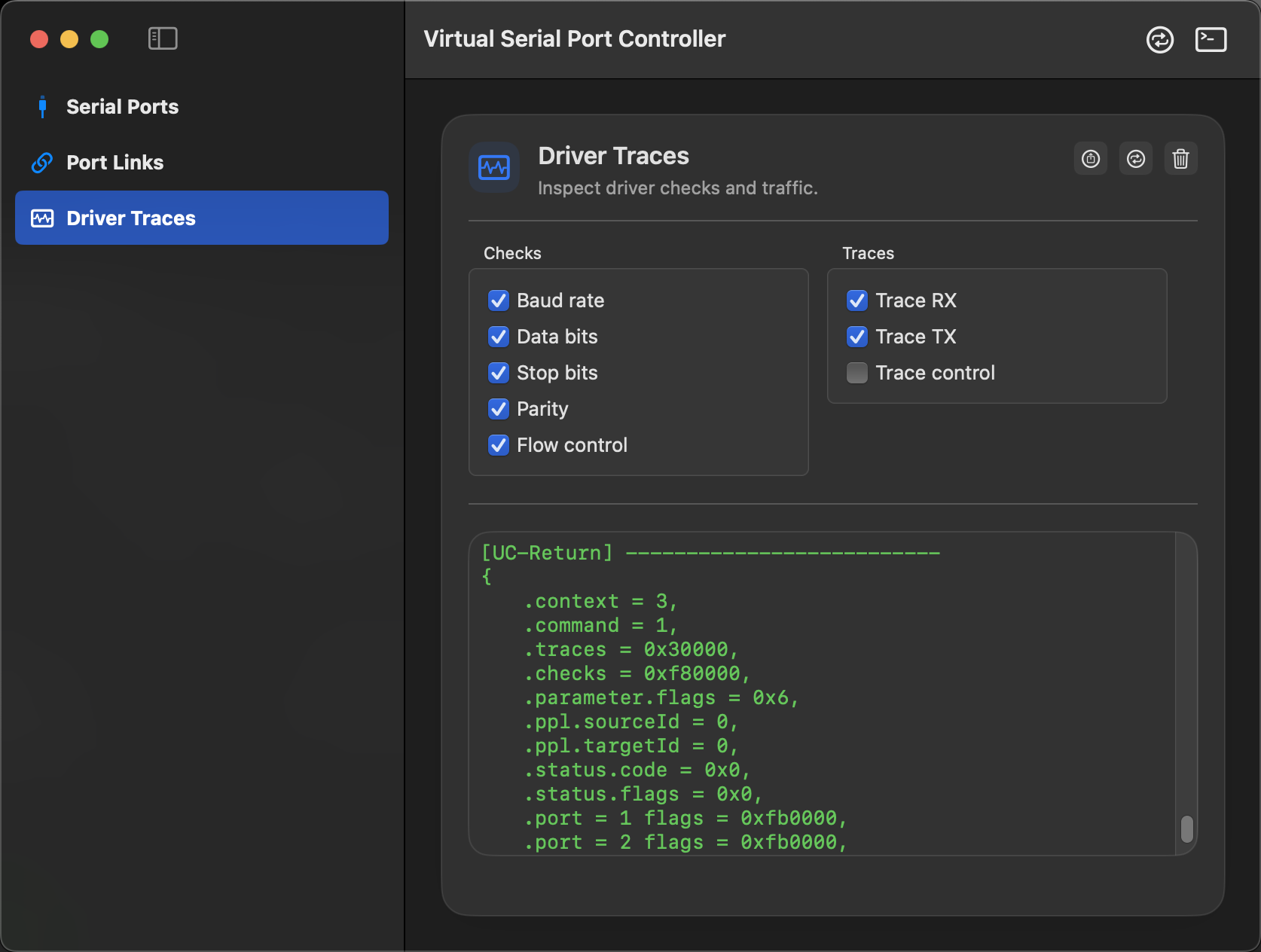
Baudrate, Datenbits, Paritaet und Datenrichtung gezielt pruefen und die Protokollausgabe fuer Diagnose und Support nutzen.
Der Portbereich zeigt vorhandene Schnittstellen links und die Eigenschaften des ausgewaehlten Ports rechts.
Links bilden virtuelle Kabel ab und definieren, wie Daten zwischen Ports weitergereicht werden.
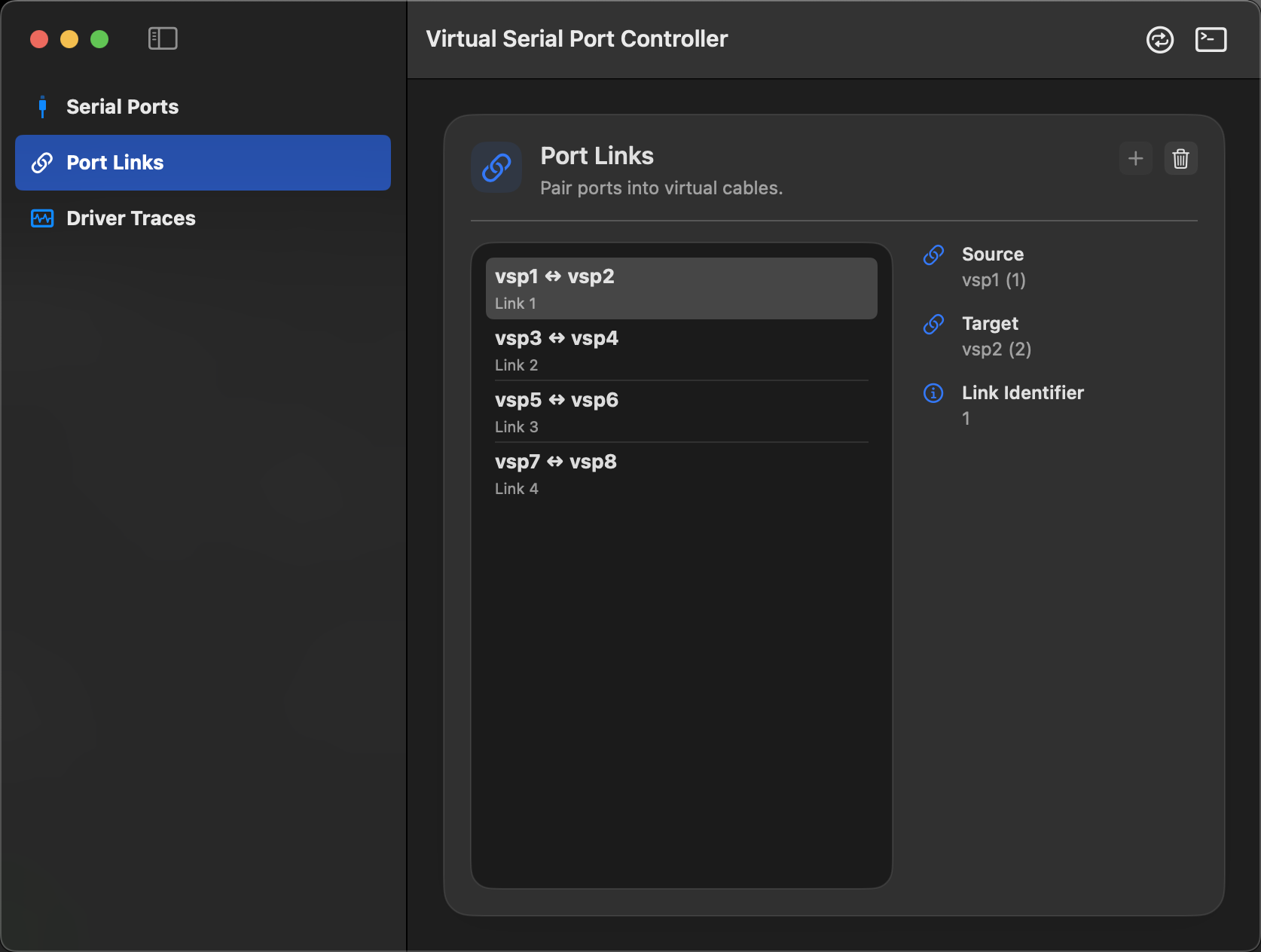
Ein Source Port wird mit genau einem Target Port verbunden.
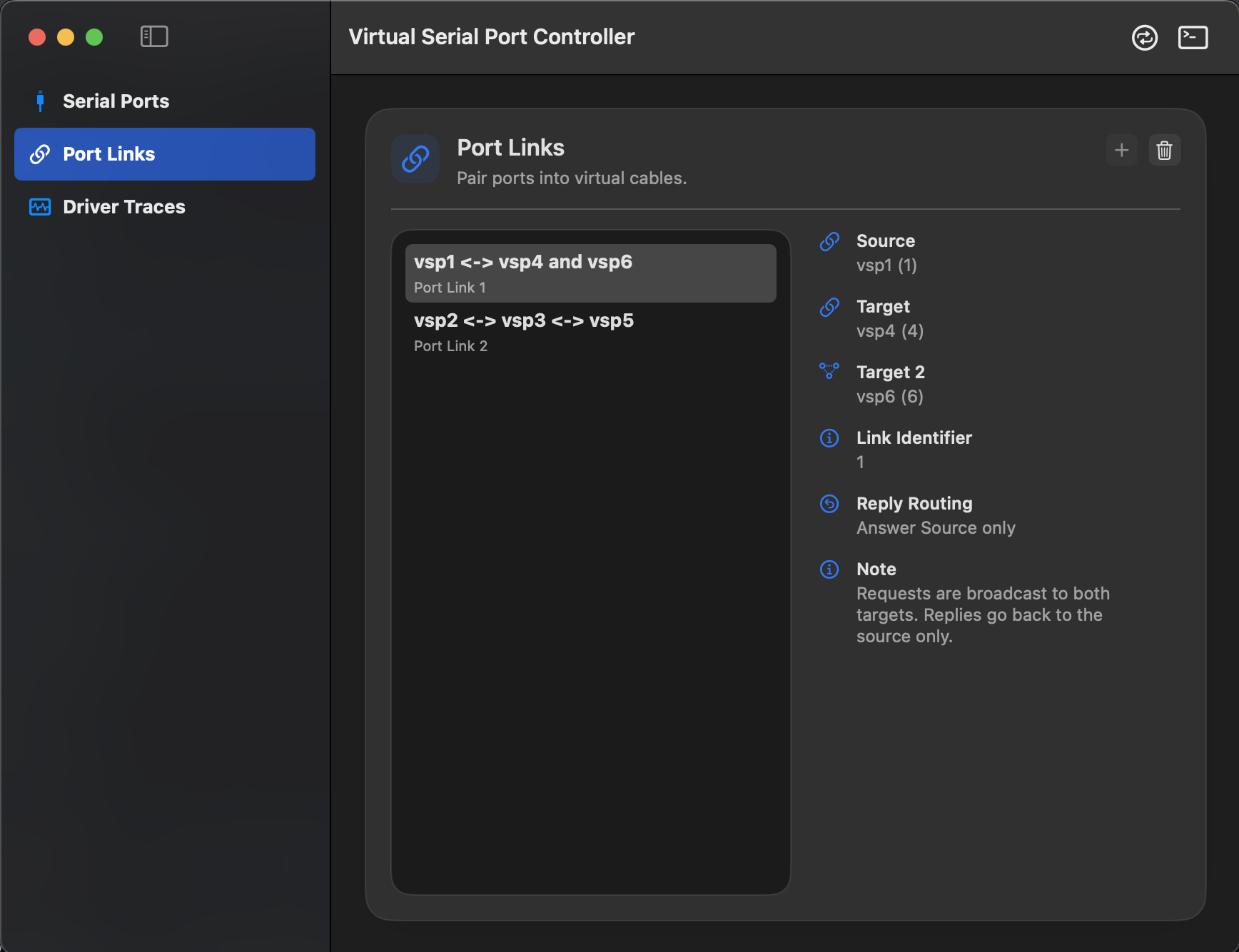
Anfragen gehen an beide Ziele, Antworten kommen nur am Source Port an.
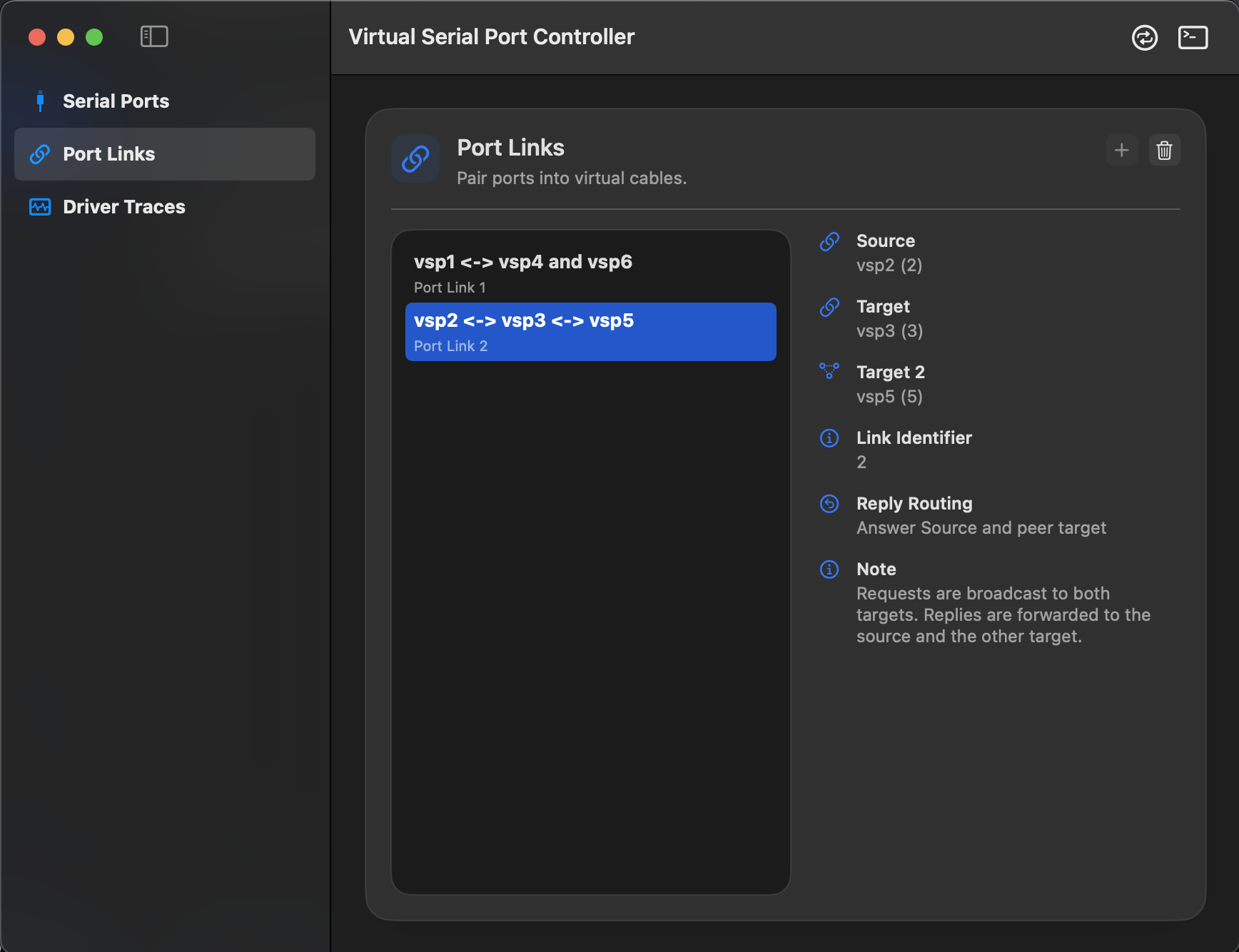
Antworten werden an die Quelle und den jeweils anderen Zielport weitergeleitet.
Neue Links lassen sich nur anlegen, wenn mindestens zwei freie, noch nicht anderweitig verlinkte virtuelle Ports vorhanden sind.
Nutzen Sie diesen Bereich fuer Diagnose und Verifikation von Parameteruebernahmen und Datenfluss.
Das Terminal ist die direkte Testoberflaeche fuer serielle I/O mit einzelnen oder mehreren virtuellen Ports.
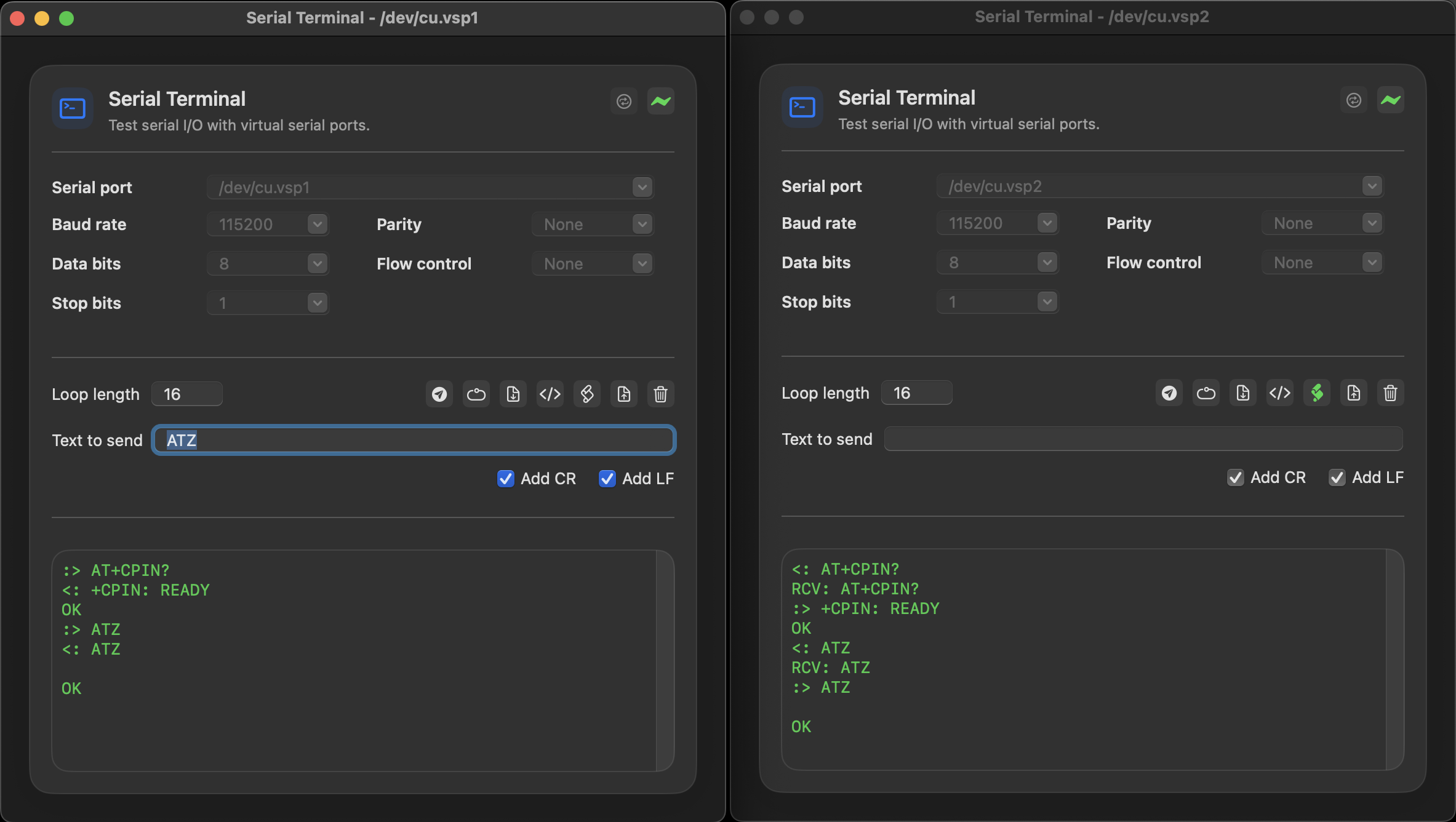
Die Screens zeigen typische Alltagsaufgaben: Modemkommandos simulieren, Skriptantworten ausloesen und Broadcast-Verhalten pruefen.
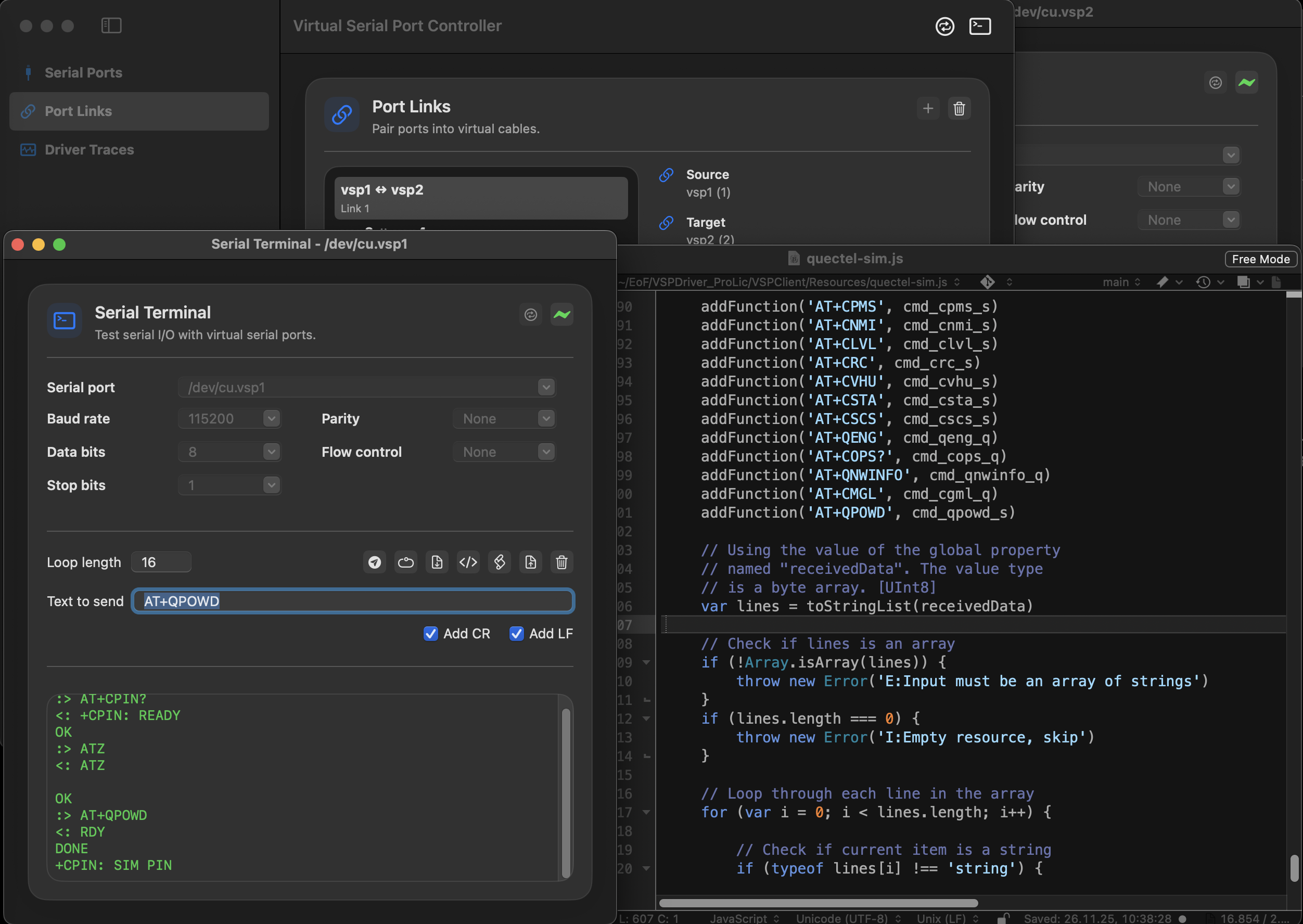
Ein Terminal sendet Kommandos, waehrend ein JavaScript-Skript definierte Antworten erzeugt. So lassen sich Geraeteprotokolle reproduzierbar simulieren.
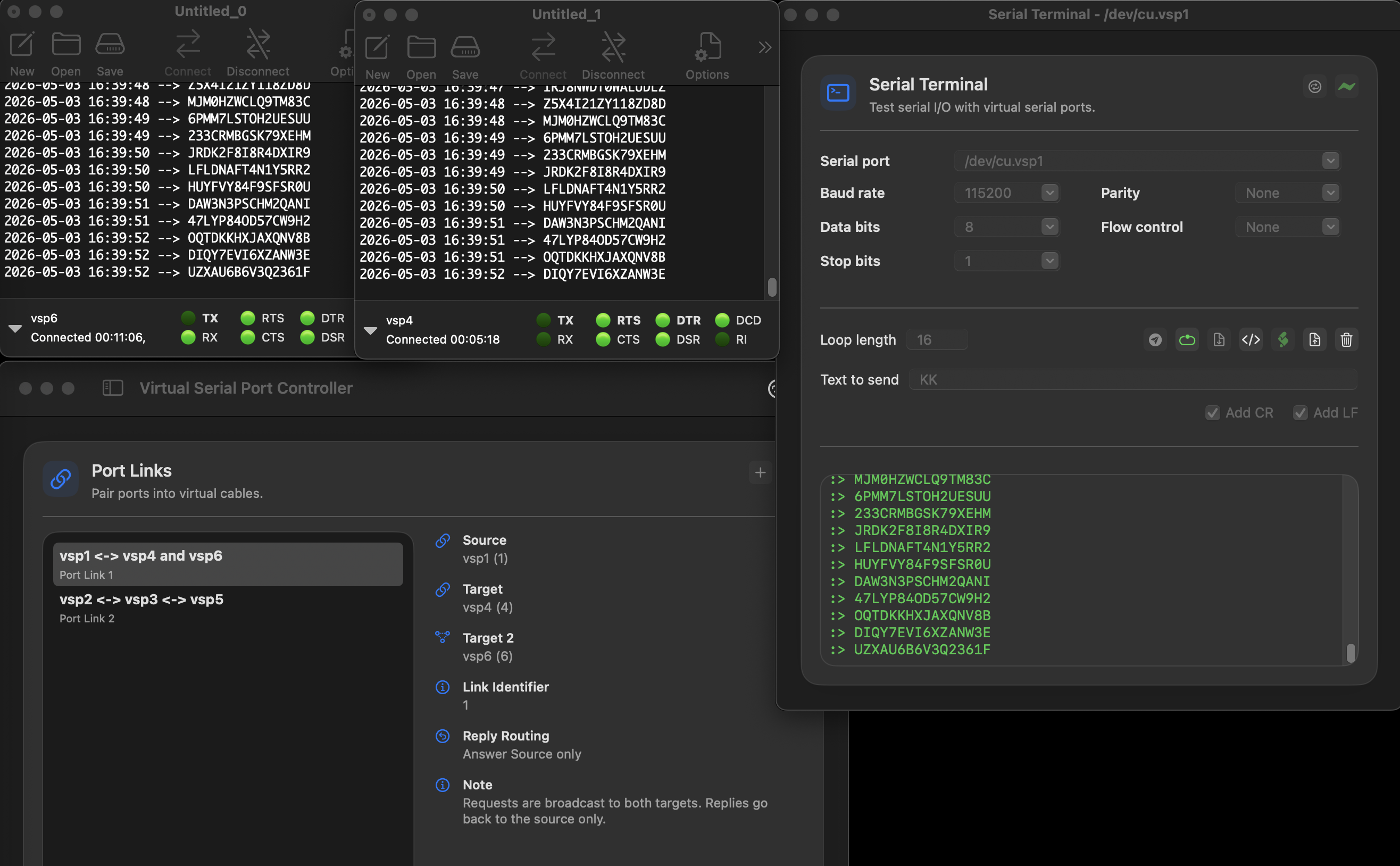
Ein Source Port verteilt Daten an zwei Ziele. Mehrere Fenster machen dabei Route, Pegel und Resultate gleichzeitig sichtbar.
Alle bereitgestellten Screens gesammelt an einem Ort.